Delta - Rust 언어로 제작된 Git 전용 pager
Delta
Rust 언어로 제작된 Git 전용 pager입니다. 페이징을 위해 less를 사용한다고 합니다.
모든 내용은 해당 프로젝트의 repo를 참고하여 작성되었습니다. (링크)
Installation
설치 방법은 해당 링크를 통해 확인하실 수 있고, 대부분의 패키지 매니저에서 git-delta라는 이름의 패키지로 존재합니다. 저는 Arch Linux라서 다음과 같이 실행했습니다.
shsudo pacman -S git-delta
또는 Rust와 함께 Cargo가 설치되어 있는 경우에는 다음 명령어로도 설치가 가능한 것 같습니다.
shcargo install git-delta
dnf, pkg, emerge나 brew에서도 git-delta를 설치하시면 됩니다.
Windows 운영체제를 사용하시는 경우 터미널에서 다음 명령어로 설치하실 수 있습니다.
cmdwinget install dandavison.delta
정상적으로 설치하셨다면 ~/.gitconfig (Windows는 %userprofile\.gitconfig) 경로에 다음과 같이 작성해 줍니다.
ini[core] pager = delta [interactive] diffFilter = delta --color-only [delta] navigate = true # n과 N 키로 diff 구간 이동 dark = true # or light = true, 해당 줄 없으면 자동 탐지 [merge] conflictStyle = zdiff3
저 같은 경우에는 아래 명령어를 순서대로 입력했습니다.
(위 방식대로 하셨다면 명령어는 입력하지 않으셔도 됩니다)
shgit config --global core.pager delta git config --global interactive.diffFilter 'delta --color-only' git config --global delta.navigate true git config --global delta.dark true # or `delta.light true`, or omit for auto-detection git config --global merge.conflictStyle zdiff3
Usage
사용법은 단순합니다. 터미널에서 delta -h 명령어로 설명을 확인할 수 있습니다.
또는 delta [MINUS_FILE] [PLUS_FILE]로 파일 diff도 확인 가능합니다.
제가 만약 file1.bak와 file1 파일로 예시를 들어보겠습니다.
아래는 기존의 diff 명령어와 delta 명령어로 diff를 확인한 결과입니다.
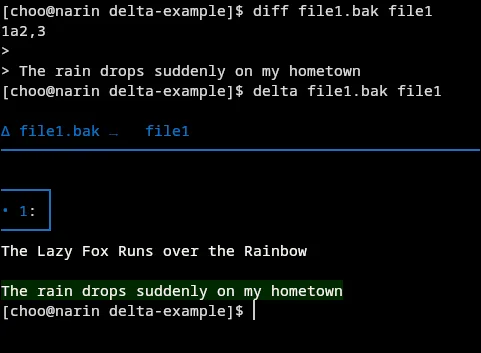
cat 대신 bat를 사용하듯이, diff 결과를 상당히 깔끔하게 출력하는 것을 확인할 수 있습니다.
그럼 이제 Git으로 직접 확인해 보도록 합시다.
아래는 git diff 명령어를 실행했을 때 나오는 예시 화면입니다.
(아래 이미지에 있는 코드는 작업 중인 FastAPI 소스 코드 중 일부입니다)
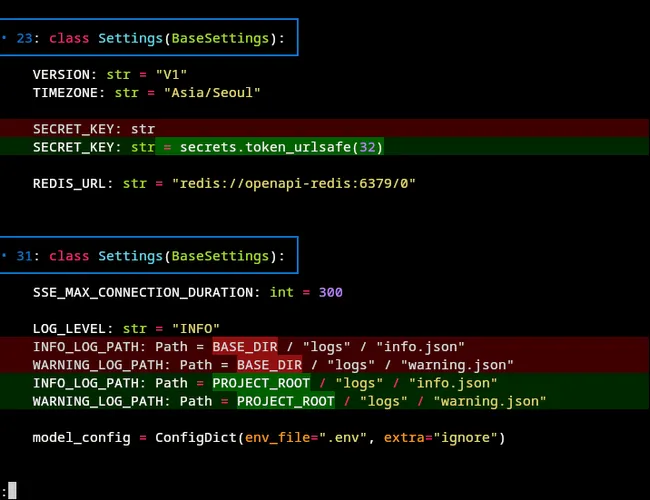
기본적인 조작 방식은 less와 동일하게 vi 문법을 그대로 사용할 수 있었습니다. (애초에 Delta가 less를 사용하므로 당연합니다)
기존의 git diff 명령어와는 다르게 문법 하이라이팅을 지원해서 보기 더 편한 것 같고, 공식 문서에 의하면 Merge conflicts와 Git blame 같은 경우에도 적용이 가능하다고 합니다.
이 부분은 Delta 공식 문서의 Usage 부분을 확인하시기 바랍니다.
Conclusion
Git 자체만으로는 diff 확인 같은 것이 직관적이지가 않은데, 그런 부분을 CLI 환경에서도 원활하게 확인할 수 있는 좋은 툴인 것 같습니다.
cat의 대체제인 bat나 ls의 대체제인 eza 처럼 있으면 좋으나 없어도 상관 없는 수준인 것 같습니다.
초반 세팅이 좀 번거롭긴 하나, 본인 터미널을 꾸미거나 가꾸는 데 관심이 많으신 분들에게는 좋은 툴이라 생각합니다.
정정할 내용 또는 보완하면 좋을 내용이 있다면 댓글 남겨 주시면 감사하겠습니다.
페이지 제일 위로 이동